
Formatowanie, które ma sens.
Nagłówki, tabele, cytaty, przypisy i listy zadań. Do tego kolorowanie kodu, diagramy Mermaid oraz wzory matematyczne KaTeX.
Markdown · tabele · kod · wzoryWers 2.0 · Twoje dokumenty na Macu
Czytaj i edytuj Markdown wizualnie w trybie WYSIWYG. Pracuj obok podglądu, formatuj kod HTML i przygotuj PDF we własnym stylu.
Wers 2.0 już w Mac App Store.macOS 26+ · Apple Silicon
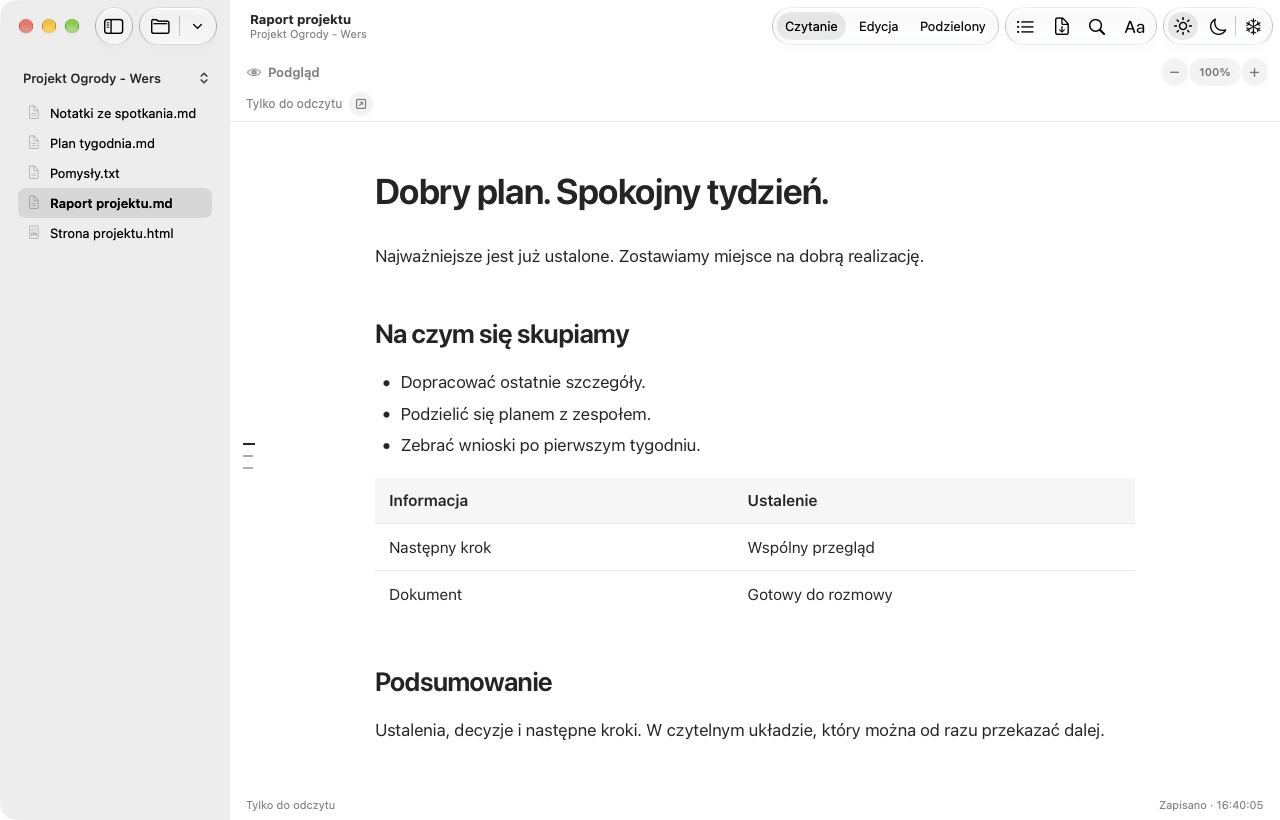
Przeglądaj pliki w sidebarze. Czytanie chroni tekst przed przypadkową zmianą.
Weź ten przykładTrzy rzeczy, które zmieniają codzienną pracę.
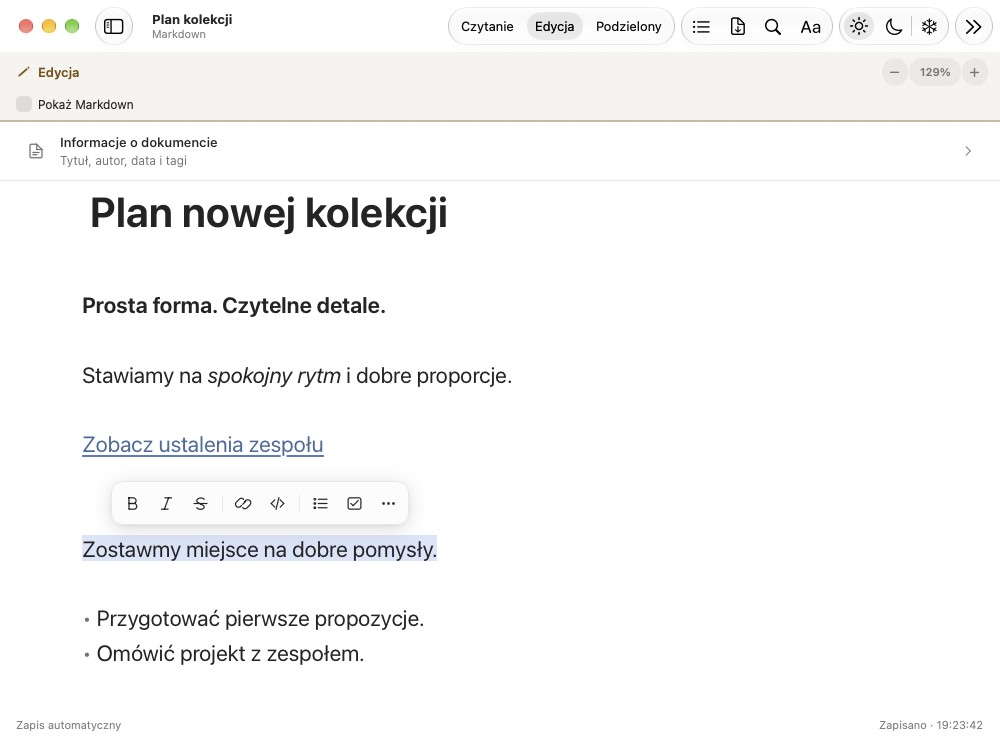
WYSIWYG dla Markdownu
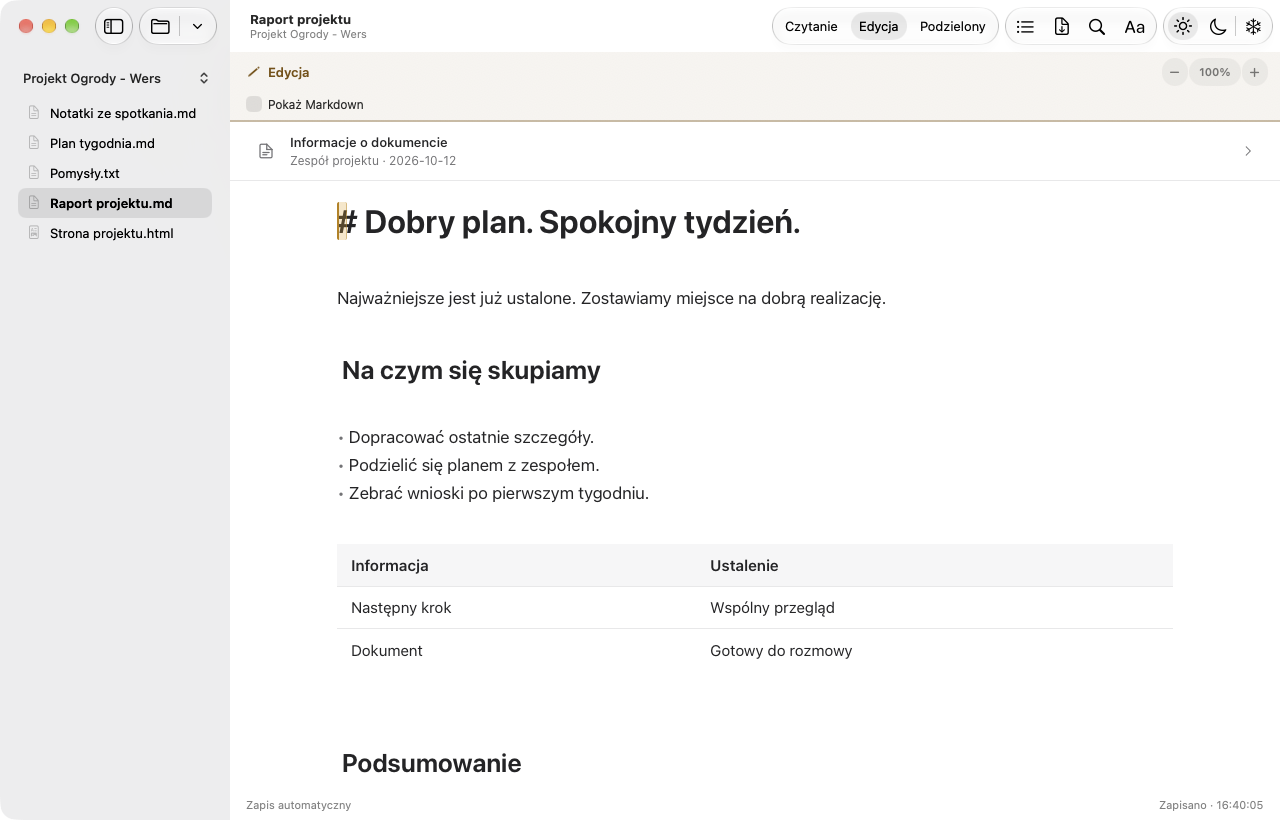
Edytor wizualny WYSIWYG pokazuje formatowanie podczas pisania. Pogrub myśl, dodaj kursywę, link albo listę bez ręcznego wpisywania znaczników. Narzędzia pojawiają się nad zaznaczonym tekstem.
Markdown pozostaje Twoim plikiem. Gdy potrzebujesz składni, włącz „Pokaż Markdown” w edytorze.
Podgląd i edycja
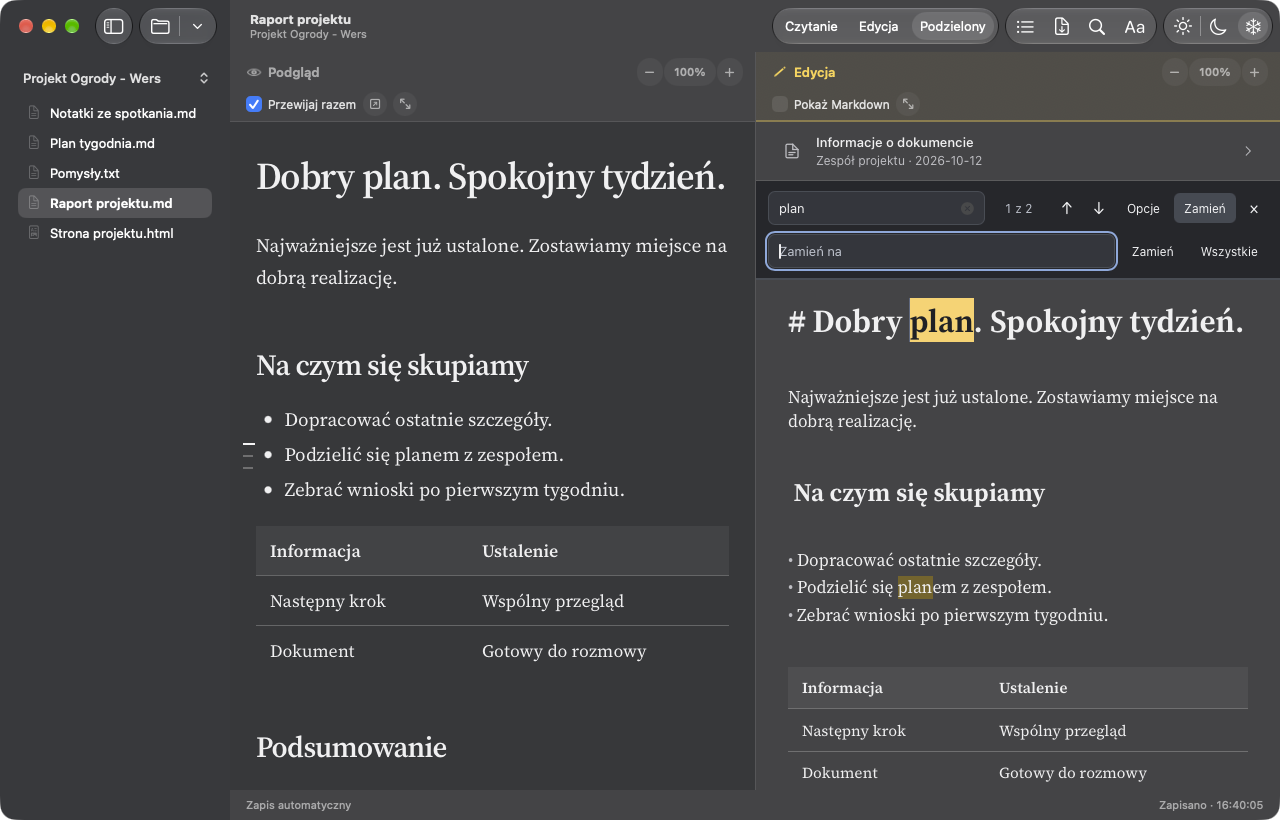
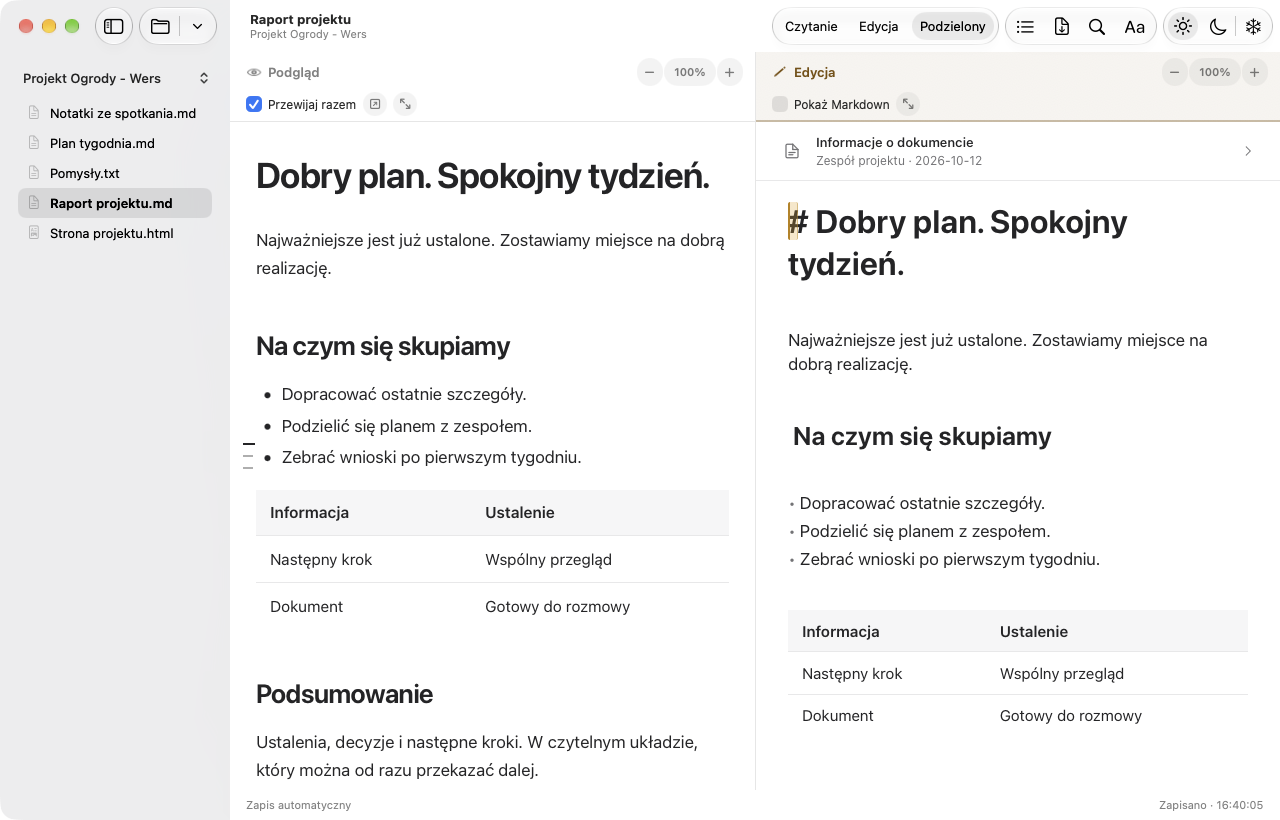
Po lewej czytasz, po prawej poprawiasz. Zmieniaj proporcje paneli i dopasuj wielkość tekstu w każdym z nich osobno.
Potrzebujesz więcej miejsca? Otwórz podgląd w osobnym oknie i przenieś go na drugi ekran.
Podgląd i edycja tego samego dokumentu, z osobnym powiększaniem tekstu.
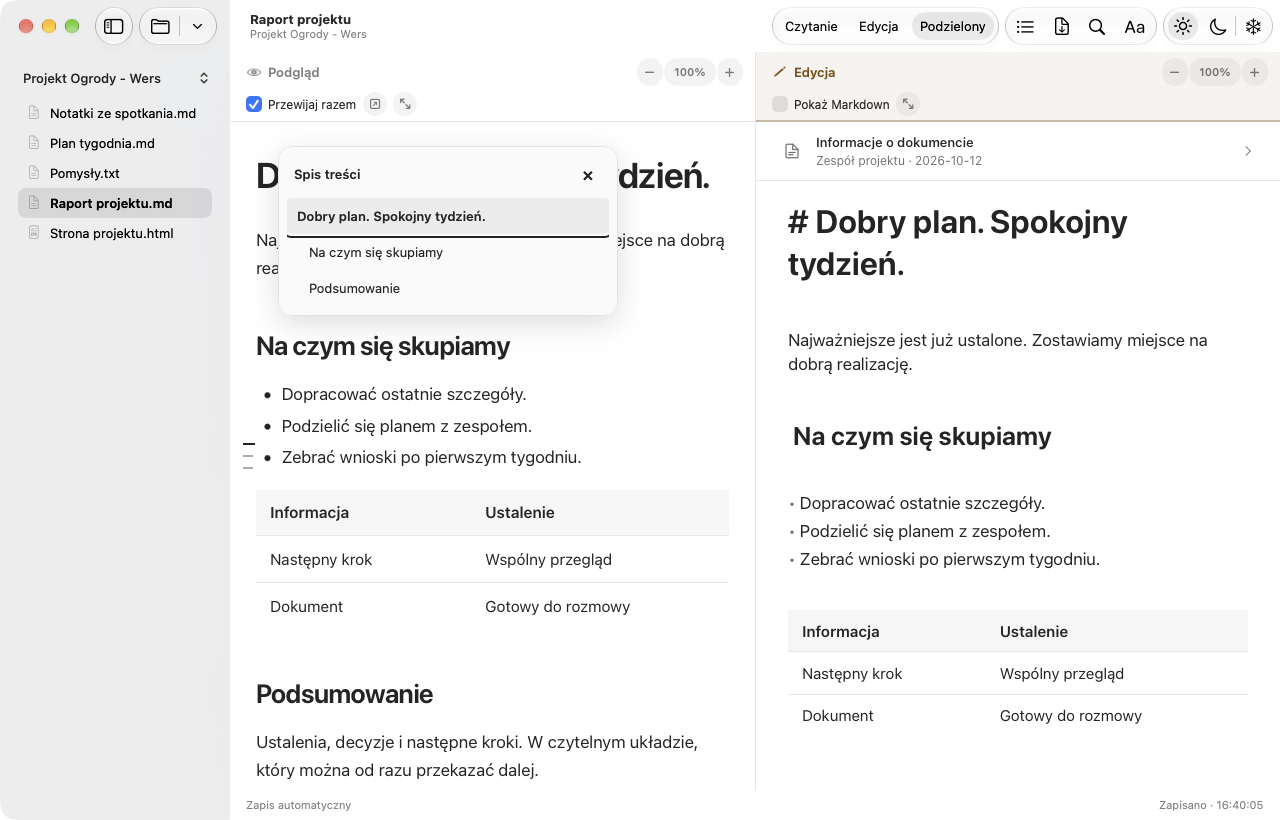
Jeden spis treści pomaga poruszać się po dokumencie w widoku podzielonym.
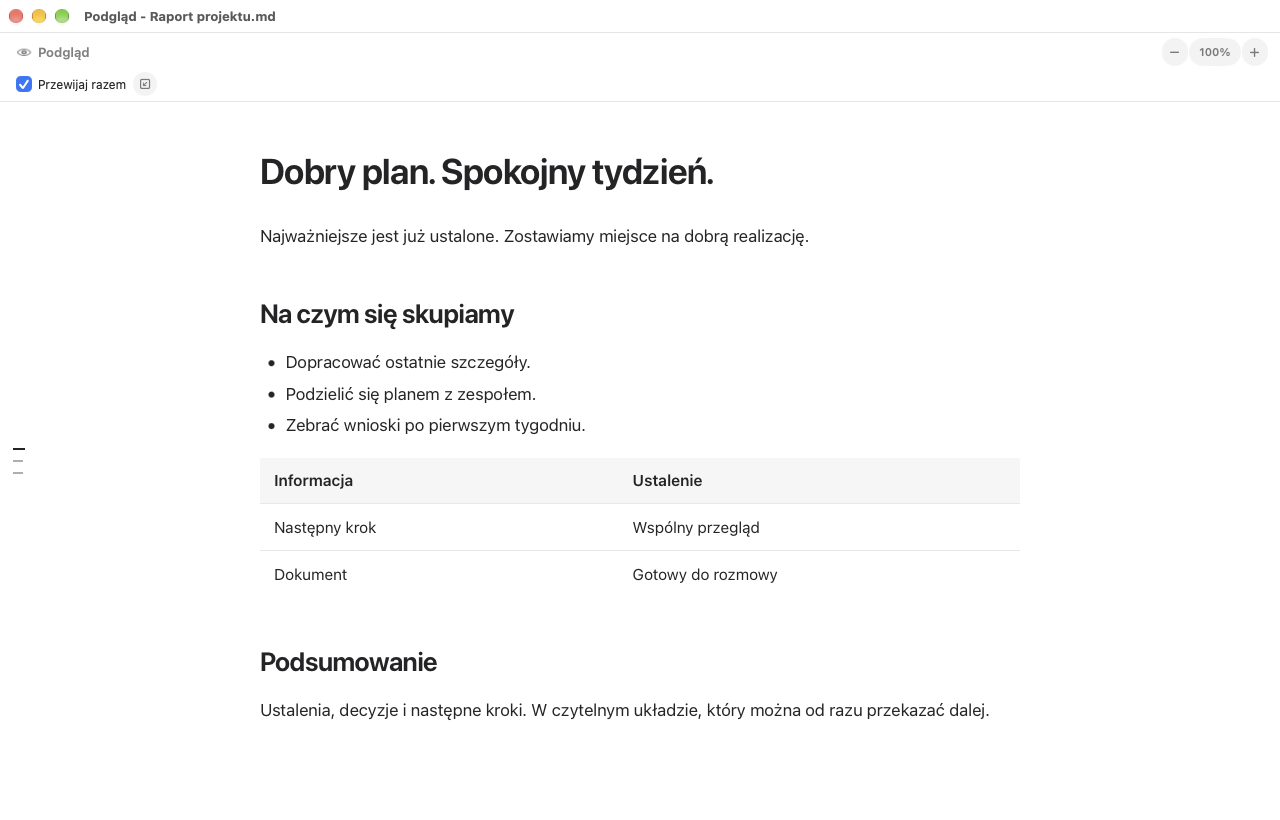
Podgląd możesz przenieść na drugi ekran. Ikona powrotu łączy go z głównym oknem.
Style PDF
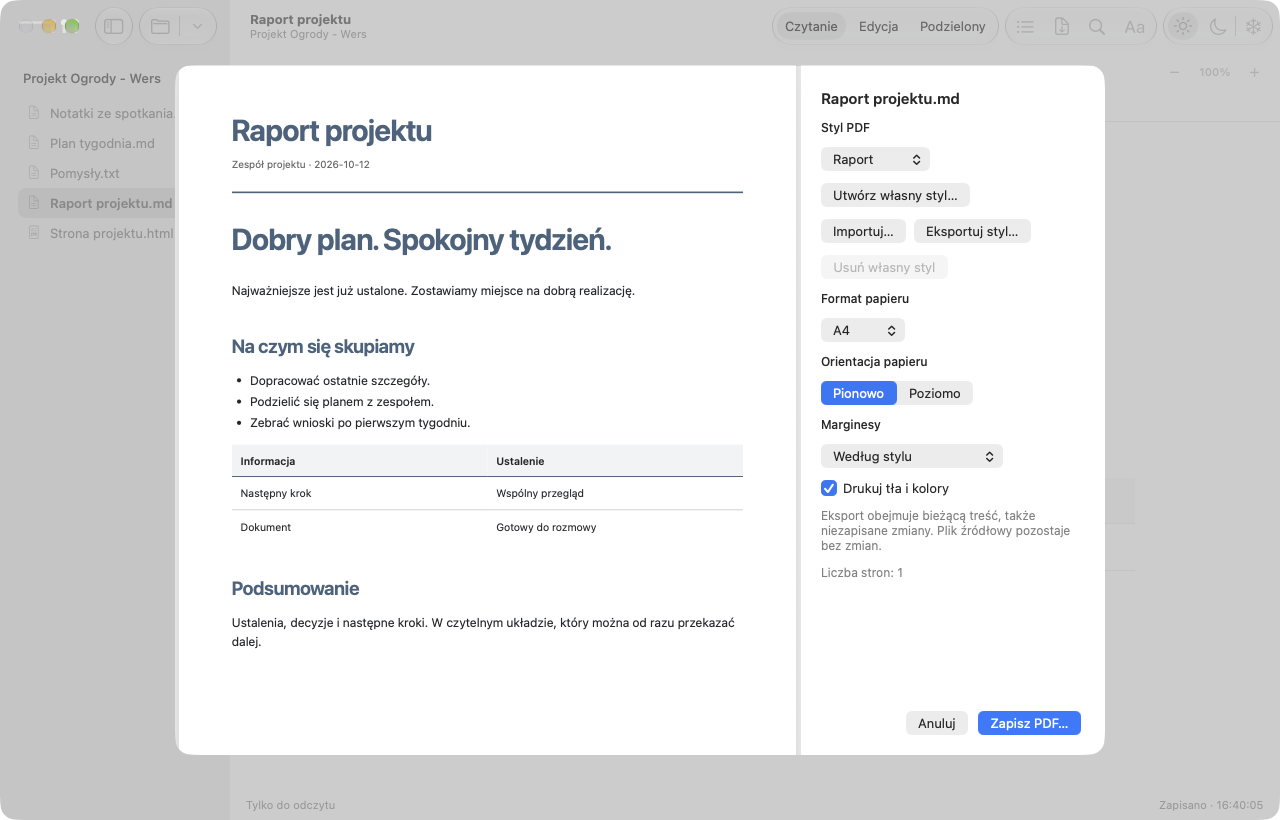
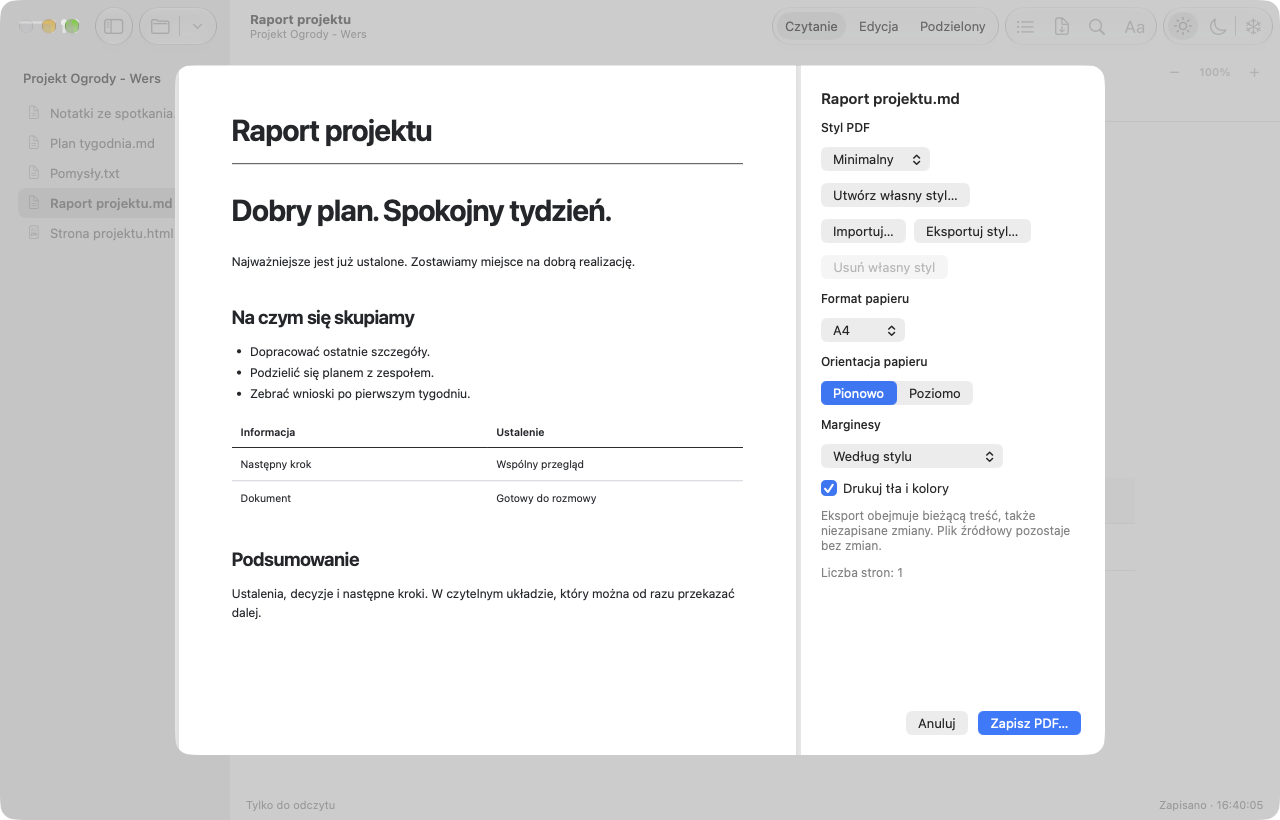
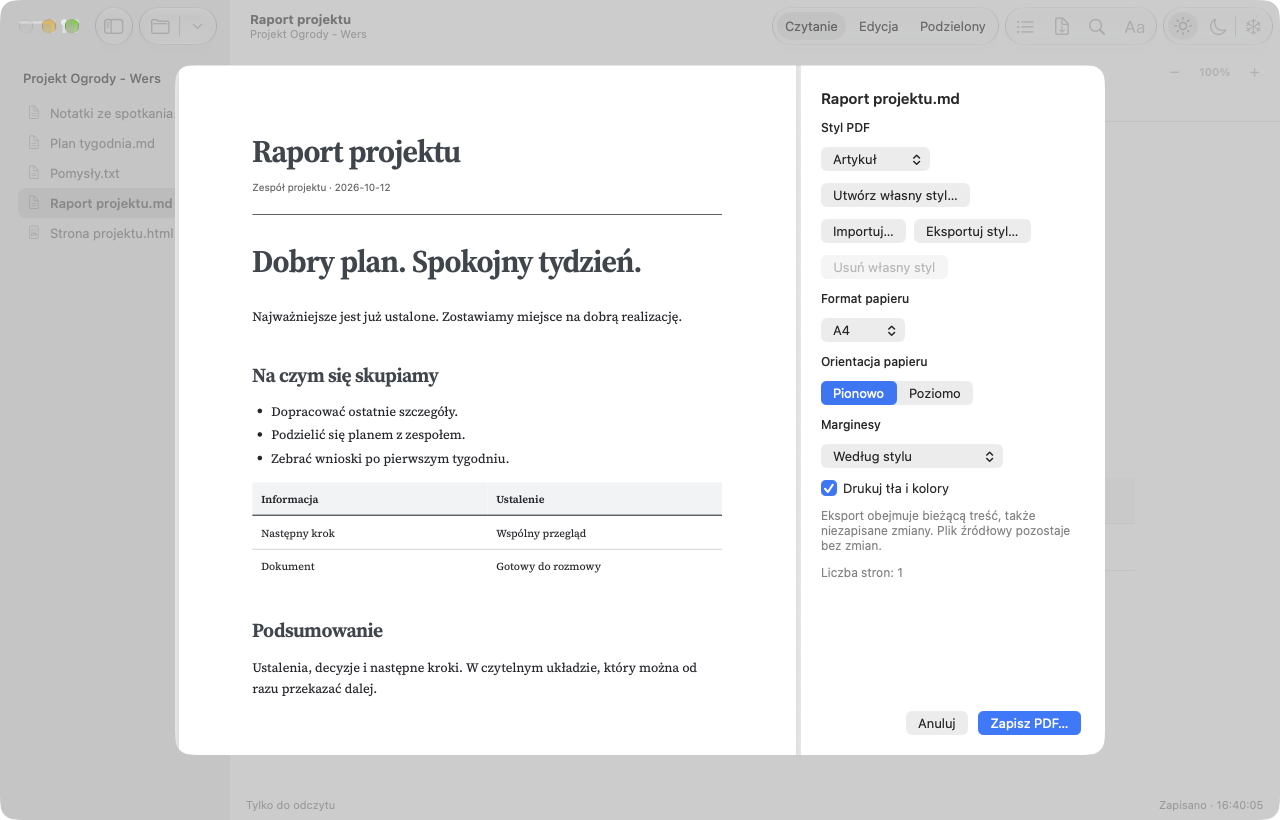
Wybierz jeden z trzech stylów: Raport, Minimalny albo Artykuł. Zobacz strony przed zapisaniem pliku.
Dodaj własne logo, dopasuj kolory, typografię i stopkę. Zachowaj swój styl, żeby kolejny dokument wyglądał równie dobrze.
Style określają wygląd PDF. Treść i układ Twojego pliku Markdown pozostają pod Twoją kontrolą.
Zapis i informacje o dokumencie
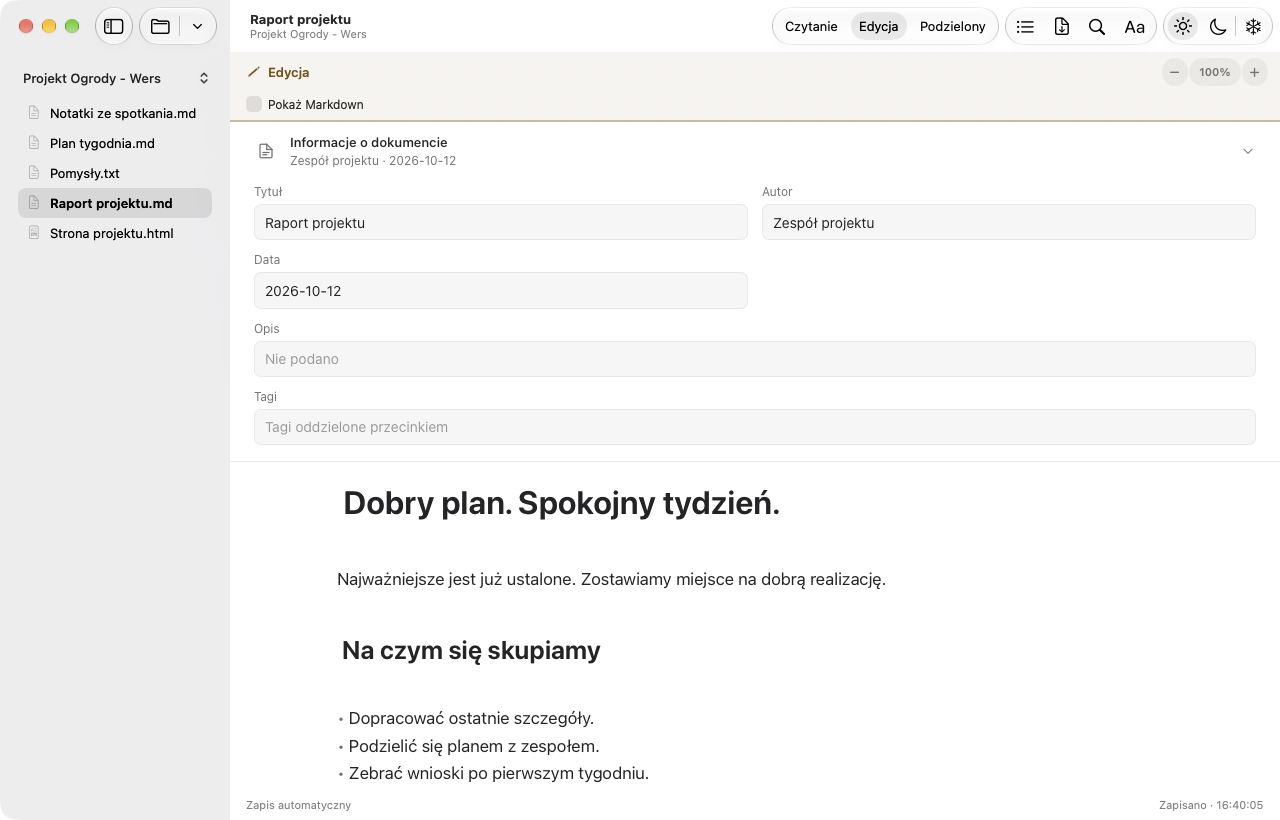
Automatyczny zapis jest domyślnie włączony. Na dole okna widzisz godzinę ostatniego udanego zapisu, dokładną co do sekundy.
Wolisz zapisywać ręcznie? Wyłącz autozapis w ustawieniach. Wers zapyta o niezapisane zmiany przed opuszczeniem dokumentu.
Tytuł, autor i data są pod ręką w Informacjach o dokumencie. Blok YAML możesz ukryć, zachowując dane w pliku.
Światło, krój, chwila skupienia
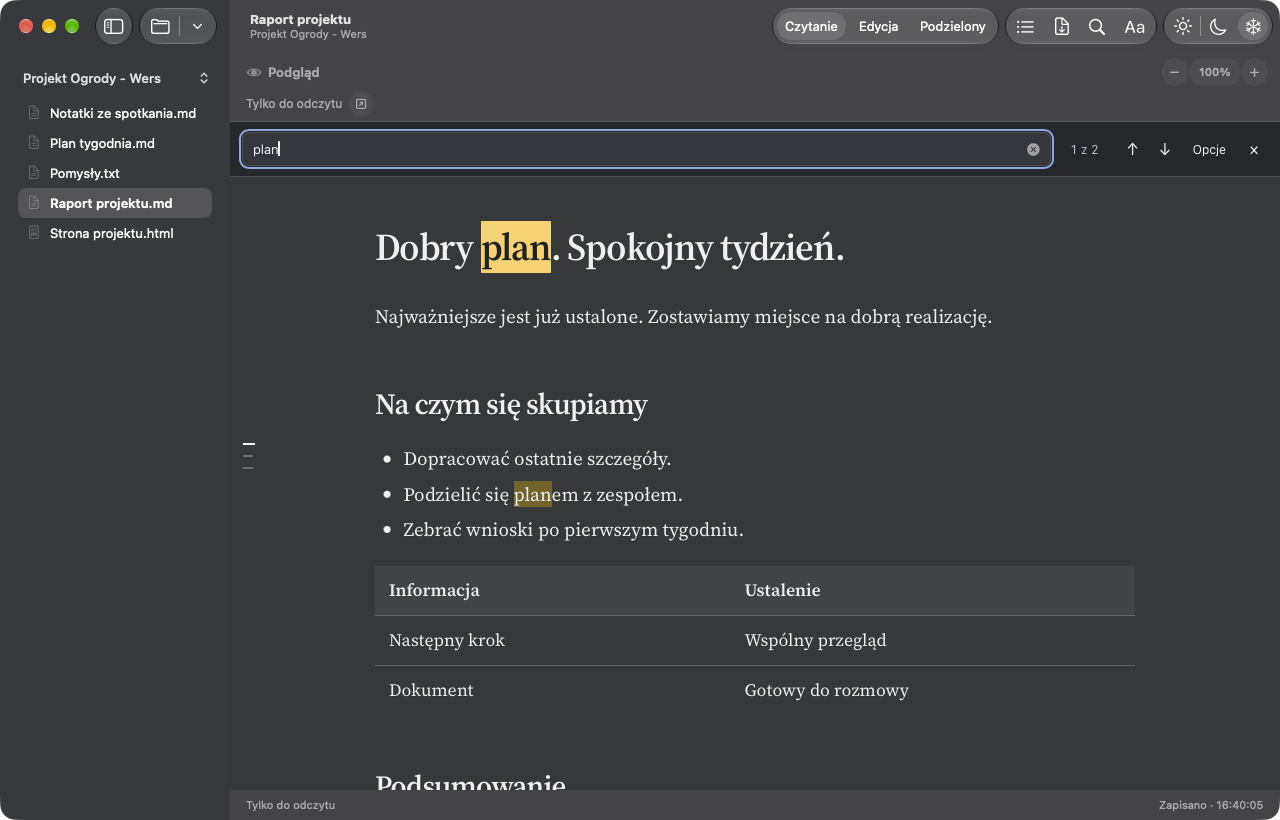
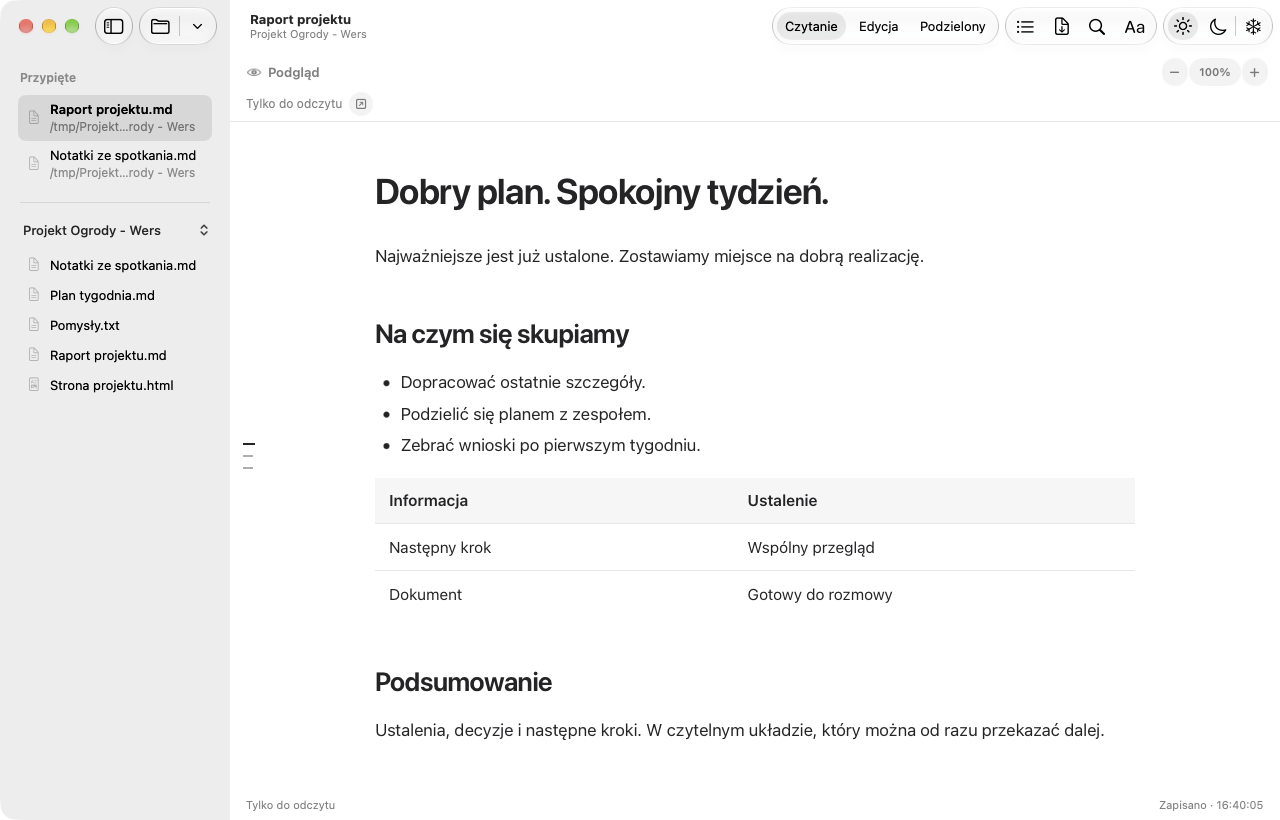
Jasny, ciemny albo Szron. Systemowa czcionka lub książkowa Source Serif 4. Kilka prostych wyborów, duża różnica w odbiorze tekstu.
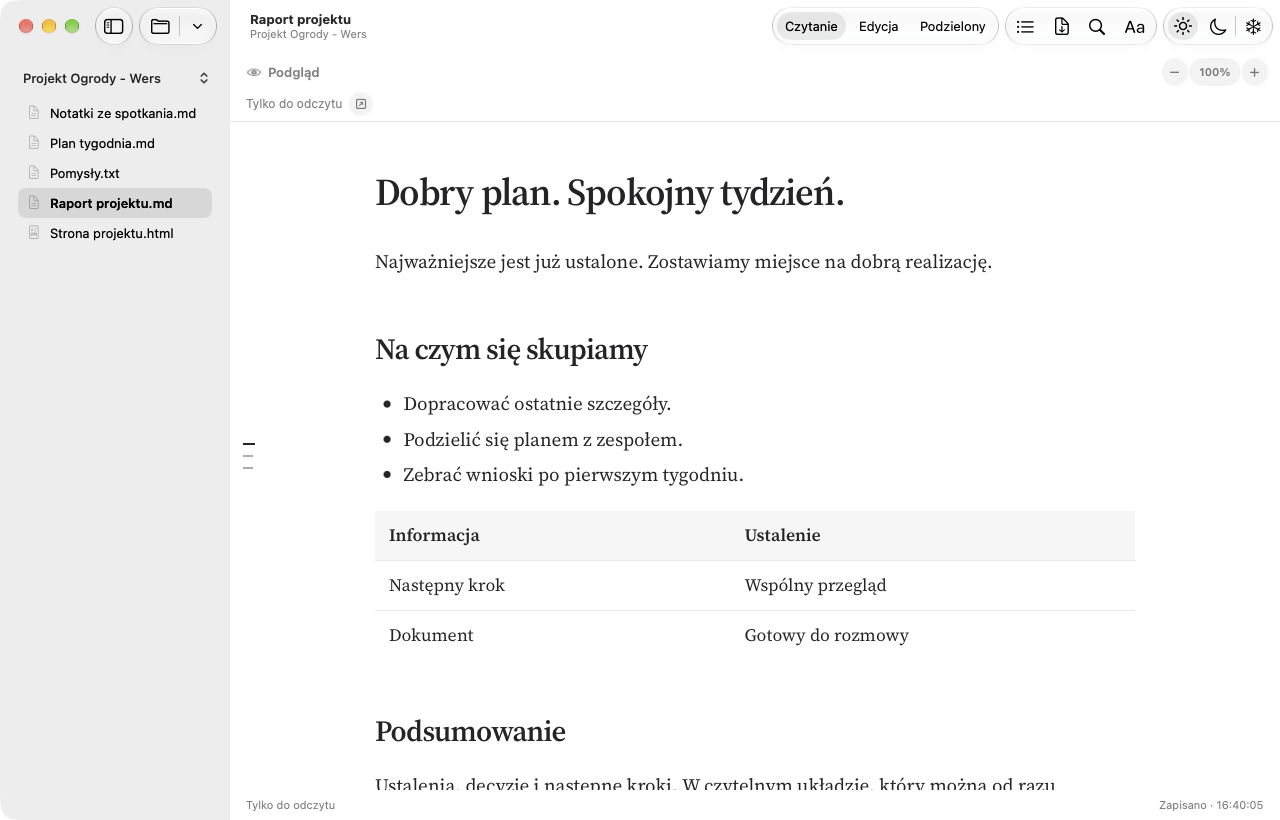
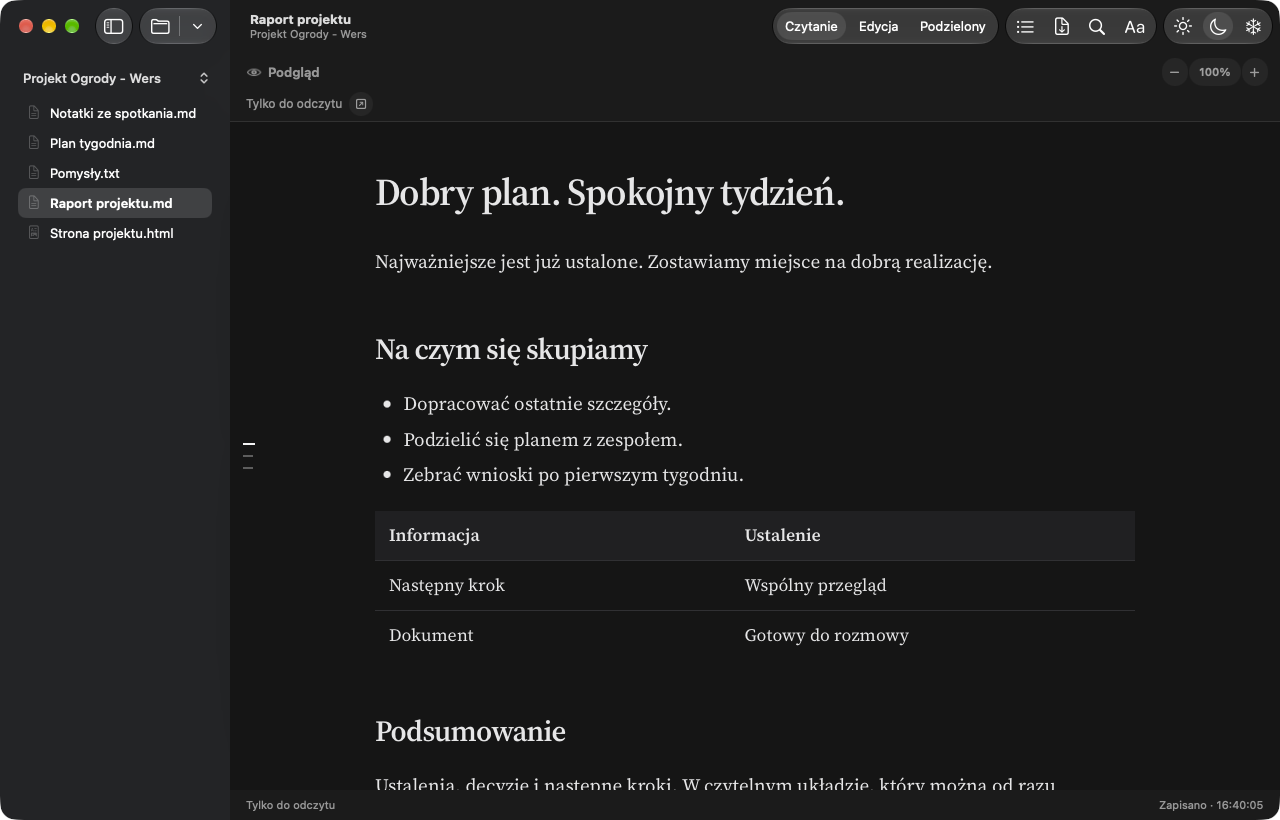
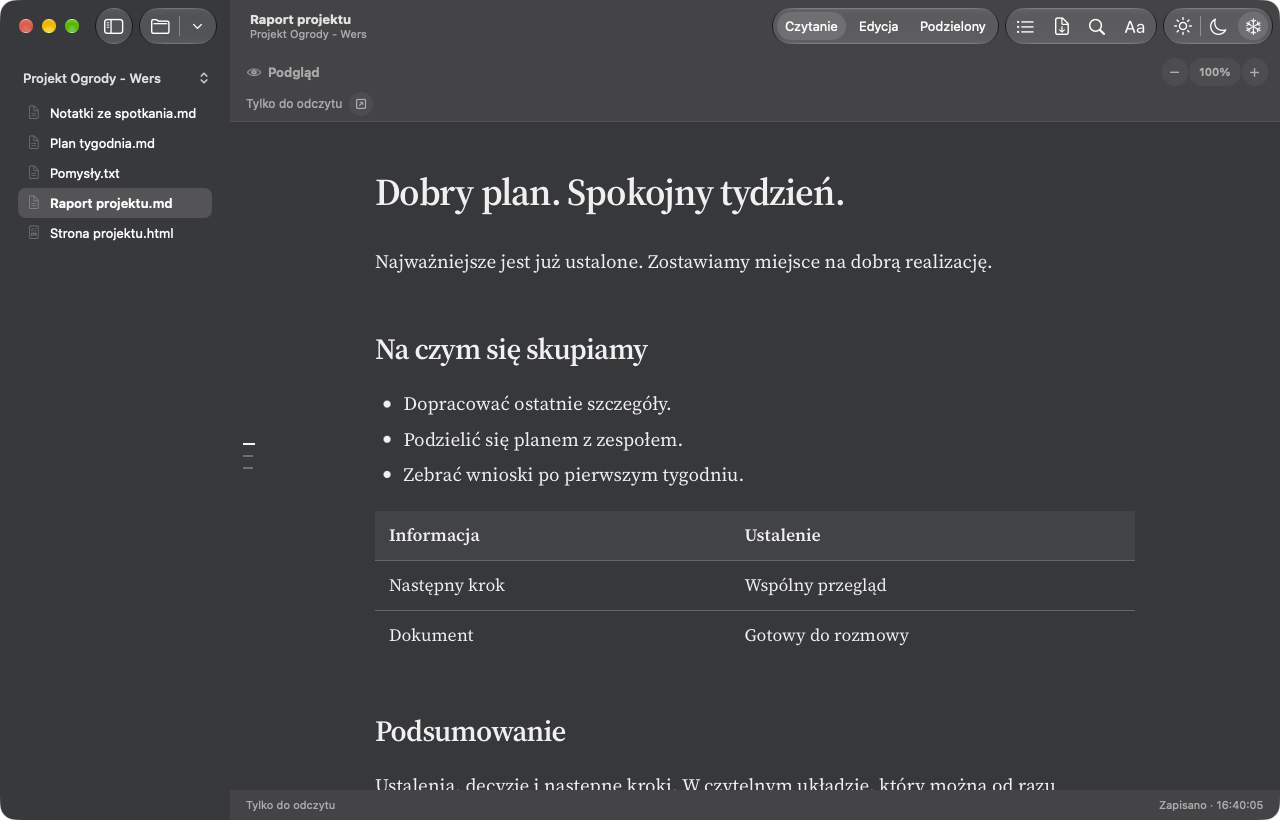
Bez przypadkowych poprawek. W Czytaniu przeglądasz kolejne pliki z sidebaru, a tekst pozostaje tylko do odczytu.
Także złożone dokumenty. Tabele, kod, Mermaid i KaTeX są częścią czytelnego dokumentu, również offline.
Pliki i foldery
Przypnij dokument lub folder. Znajdziesz go nad ostatnio otwieranymi, także po ponownym uruchomieniu aplikacji.
Twoje pliki są we własnych folderach. Wers pomaga po nich nawigować, bez przenoszenia ich do zamkniętej biblioteki.
HTML i breakpointy
Otwórz HTML albo wpisz adres WWW. Sprawdź breakpointy dla telefonu, tabletu, laptopa, Full HD i 4K - nawet na mniejszym ekranie Maca.
390, 820, 1440, 1920 lub 3840 pikseli CSS. Układ strony reaguje na wybraną szerokość, a Dopasuj skaluje tylko podgląd. Możesz też wpisać własne wymiary i obrócić widok.
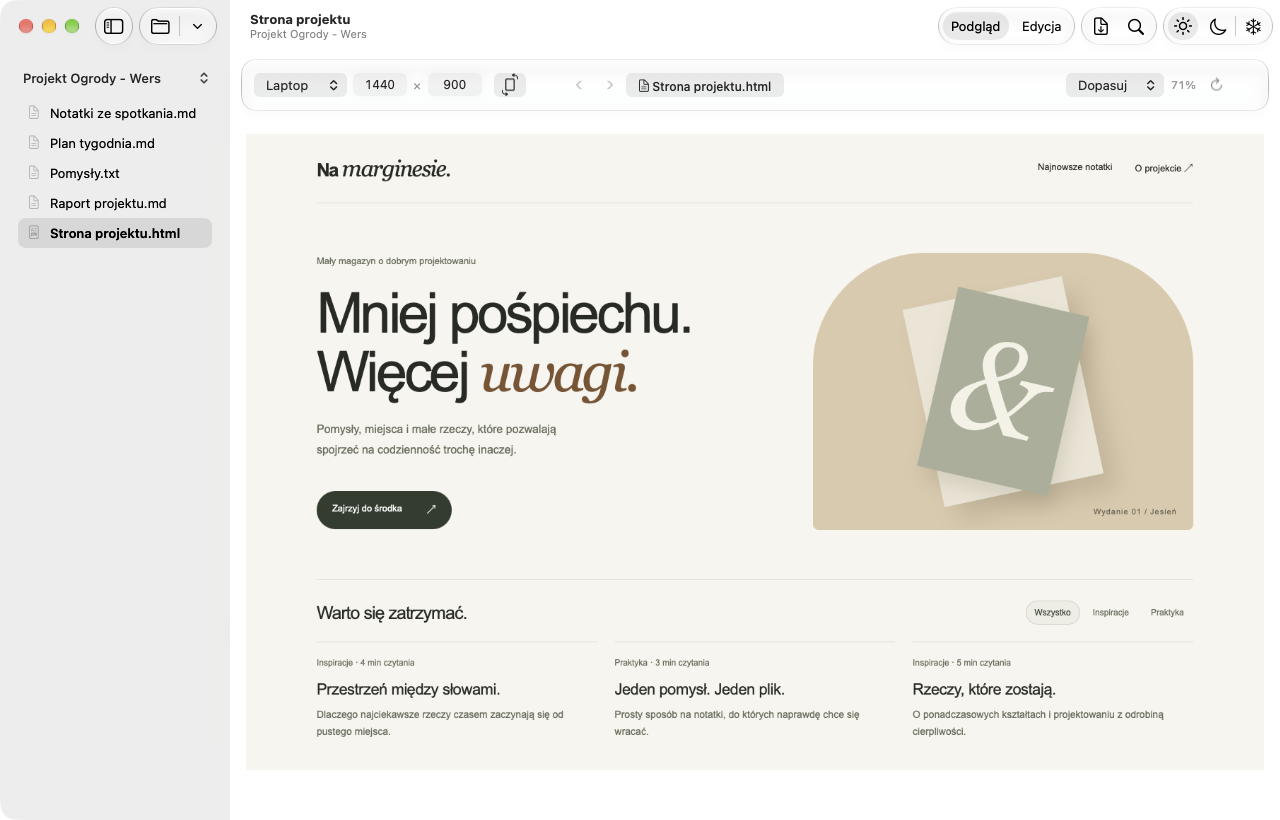
Natywne okno Wersa z podglądem strony w rozmiarze 1440 × 900 pikseli CSS.
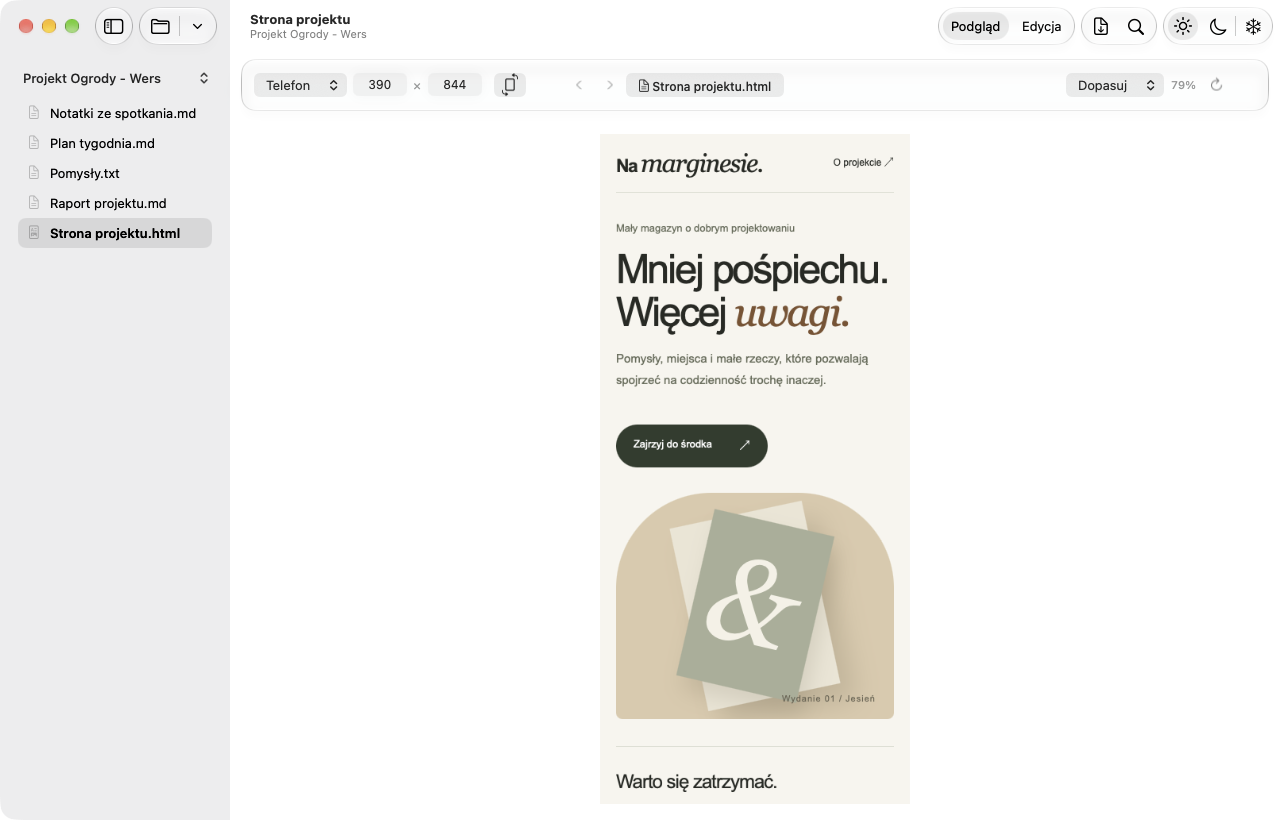
Ta sama strona przy szerokości 390 pikseli CSS, dopasowana do miejsca w oknie.
Wybierz szerokość i zobacz, jak zmienia się ten sam HTML.
⌘LAdres lub fraza do Google
Obrót i własne wymiary
⌘ROdświeżanie podglądu
W aplikacji podgląd działa w WebKit. To sprawdzanie układu strony, nie emulacja telefonu. Lokalne projekty wymagające serwera otworzysz pod adresem działającego środowiska.
Na co dzień, w czasach AI
Plan z rozmowy z AI. Ustalenia ze spotkania. Specyfikacja kolejnego pomysłu. Coraz więcej naszej pracy ma dziś postać tekstu.
Wers pomaga wyjąć go z historii czatu i zachować jako własny dokument - taki, do którego przyjemnie się wraca.
Z dowolnego narzędzia AI albo swoich notatek.
Wybierz Markdown lub TXT i popraw treść przed zapisem.
We własnym folderze. Gotowe do czytania.
# Plan tygodnia

Gotowy tekst z rozmowy z AI, zapisany jako własny dokument.

> **Myśl na tydzień:** Najpierw to, co pomaga podjąć decyzję.

## Najbliższe kroki

| Dzień | Temat | Następny krok |
| --- | --- | --- |
| Poniedziałek | Notatki | Przeczytać ustalenia ze spotkania |
| Środa | Specyfikacja | Doprecyzować zakres pierwszej wersji |
| Piątek | Podsumowanie | Zapisać decyzje i plan na kolejny tydzień |

**Do sprawdzenia**

- [x] Zebrać najważniejsze ustalenia
- [ ] Przeczytać specyfikację przed spotkaniem

```json
{ "format": "markdown", "status": "do przeczytania" }
```
Przykładowe treści. Wers nie generuje odpowiedzi AI ani transkrypcji.
Dopracowane codzienne rzeczy
Nagłówki, tabele, cytaty, przypisy i listy zadań. Do tego kolorowanie kodu, diagramy Mermaid oraz wzory matematyczne KaTeX.
Markdown · tabele · kod · wzoryOtwórz folder i rozwiń podfoldery. Przypniesz ważne dokumenty, a ostatnie pliki zachowają pozycję podczas otwierania.
Finder · przypięcia · stabilna listaPrzełączysz Czytanie na Edycję, zapiszesz poprawki i cofniesz zmianę. Wyszukiwanie z zamianą pomaga poprawić więcej za jednym razem.
⌘E - edycja · ⌘S - zapis · ⌘Z - cofnijDokumenty, diagramy, wzory i fonty działają offline. Konto nie jest potrzebne. Internet przydaje się do stron, zewnętrznych obrazów i aktualizacji.
Bez konta Wers · bez abonamentuWiele okien
Zmiana nazwy pliku
Pokaż w Finderze
Historia bez usuwania plików
Aktualizacje przez App Store
Domyślna aplikacja do MD, TXT i HTML

Twój Mac. Twoje dokumenty.
Pobierz Wersa 2.0 bezpłatnie z Mac App Store. Jeśli korzystasz z wcześniejszej wersji, zaktualizuj ją w sklepie i wypróbuj edycję WYSIWYG, widok podzielony oraz własne style PDF.

Znajdź Wers i zainstaluj aplikację.
Krótki samouczek pokaże najważniejsze możliwości.
Plik, folder albo nowy dokument ze schowka. Zaczynasz od czystego okna.
Instalacja i aktualizacje
przez Mac App Store.
Zanim zaczniesz
Proste odpowiedzi, bez małego druku.
Wers 2.0 jest już dostępny bezpłatnie w Mac App Store. Kliknij przycisk App Store na tej stronie, aby zainstalować aplikację lub zaktualizować wcześniejszą wersję.
Czytanie pokazuje dokument bez możliwości zmiany tekstu. Edycja pozwala pisać i formatować Markdown. Podzielony wyświetla podgląd i edytor obok siebie. Wybrany tryb pozostaje aktywny, gdy otwierasz kolejne pliki z sidebaru.
Nie musisz wpisywać znaczników, żeby korzystać z edycji wizualnej WYSIWYG. Zaznacz tekst i wybierz formatowanie. Opcja Pokaż Markdown pozwala w każdej chwili zobaczyć i edytować składnię.
Tak, autozapis jest domyślnie włączony. Godzina w pasku statusu wskazuje ostatni udany zapis. Możesz wyłączyć autozapis w ustawieniach i zapisywać ręcznie przez ⌘S. Wtedy przed opuszczeniem dokumentu Wers zapyta o niezapisane zmiany.
To metadane zapisane na początku pliku, na przykład tytuł, autor i data. Możesz je odczytać i poprawić w Informacjach o dokumencie. W ustawieniach wybierzesz, czy blok YAML ma być widoczny w edytorze. Ukrycie go nie usuwa danych.
macOS chroni pliki poza folderami udostępnionymi aplikacji. Wers może poprosić o wskazanie obrazu lub folderu, żeby wyświetlić lokalną grafikę. Obrazy z internetu wymagają działającego adresu i połączenia z siecią.
Markdown oraz lokalny HTML, także z bieżącymi poprawkami. Dla raportów Markdown dostępne są trzy style i możliwość przygotowania własnego. Style PDF określają wygląd eksportu, a nie szablon treści. TXT i strony WWW nie są objęte eksportem.
Tak. Przy podglądzie wybierz Otwórz podgląd w osobnym oknie i przenieś to okno na drugi monitor. Możesz też przywrócić podgląd do głównego okna.
Wers nadal czyta i edytuje lokalne pliki TXT oraz kod HTML. Strony WWW są tylko do podglądu. Edycja wizualna i trzy nowe widoki opisane wyżej dotyczą Markdownu. Podgląd breakpointów HTML korzysta z WebKit i wymiarów CSS, nie emuluje sprzętu telefonu.
Konto Wers nie jest potrzebne. Lokalne dokumenty, diagramy Mermaid, wzory KaTeX i dołączone fonty działają offline. Internet jest potrzebny do stron WWW, zasobów sieciowych oraz aktualizacji przez Mac App Store. Wers nie generuje odpowiedzi AI i nie transkrybuje nagrań.
Wers 2.0 obsługuje macOS 26 i nowsze na Macach z Apple Silicon. Interfejs jest dostępny po polsku i angielsku. Obsługa procesorów Intel nie jest dostępna.
Obecna wersja jest dostępna bezpłatnie w Mac App Store, bez konta Wers i abonamentu. Instalacją oraz aktualizacjami zarządza sklep Apple.